Novidades

Mostrando postagens com marcador Tradução automática visual novel. Mostrar todas as postagens

Traduzir Visual novel com: Translator++

Você gosta de traduzir Visual novel?
Topa um desafio? 
Então vem comigo aprender como traduzir qualquer jogo, seja pra você ou para dividir com os amiguinhos. 

Você precisa saber
O programa usa Machine translation + sua revisão (melhor de dois mundos
O processo demora um pouco
O Hardware usado nesse teste:
Sistema: Windows 10
Processador: FX6300 6 Cores a 3.8 GHz
Memoria Ram: 8GB
Placa de video R9 380


Baixando o Translator ++

- Acesse essa página, e baixe a versão pública.
Daqui em diante é o mesmo padrão de sempre, extraia ou com 7zip ou winrar em uma pasta legal ai no seu computador. 

Feito isso abra o TRANSLATOR ++
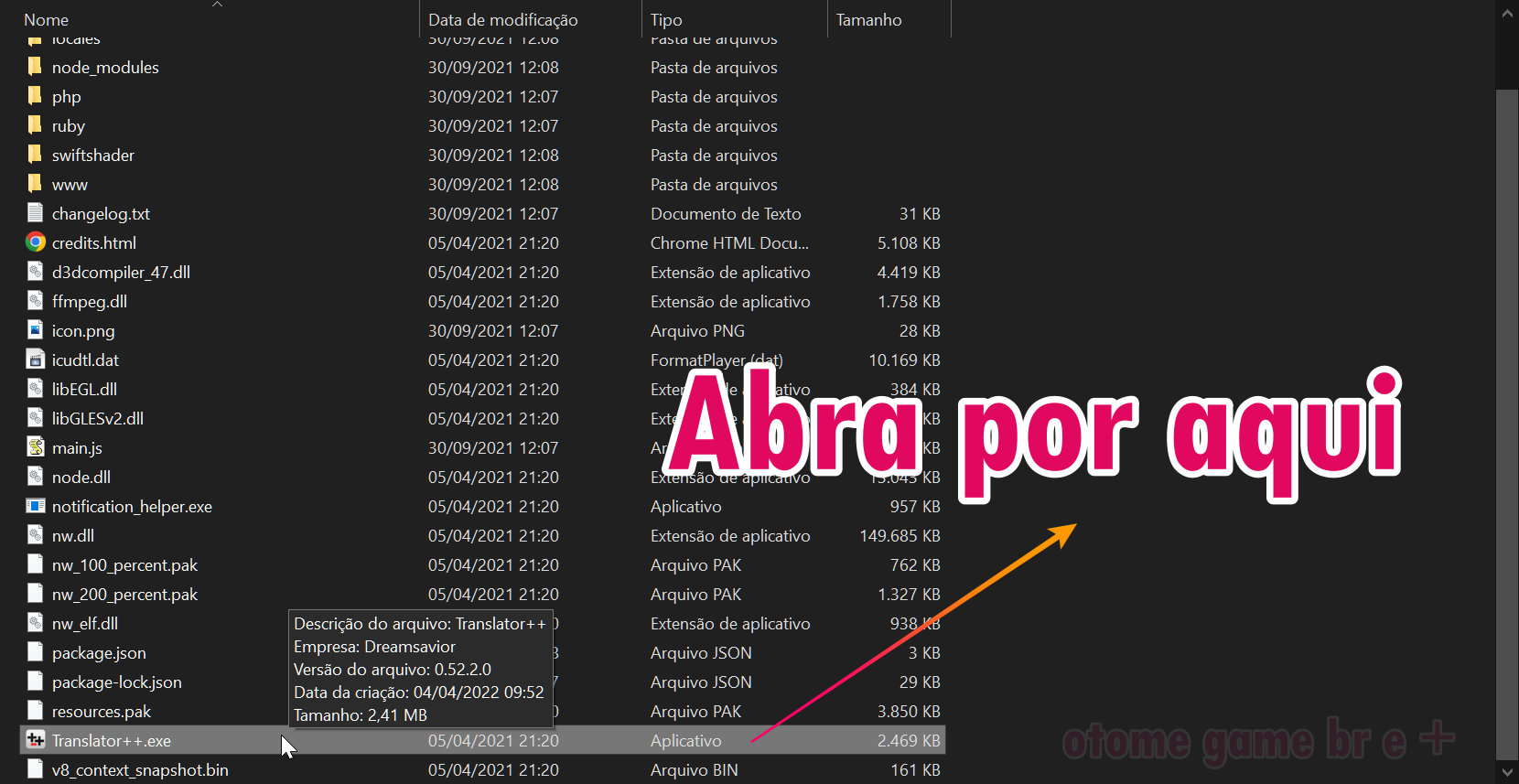

Escolha START A NEW PROJECT 4
Escolha a seguir a engine (unity, renpy, rpgmaker)
O próximo passo e selecionar o executável do seu jogo (faça um backup, não traduza seu único game)
Nesse tutorial eu estou usando o renpy.

Depois de um tempo o jogo vai abrir e você deve selecionar o idioma que fara a tradução.
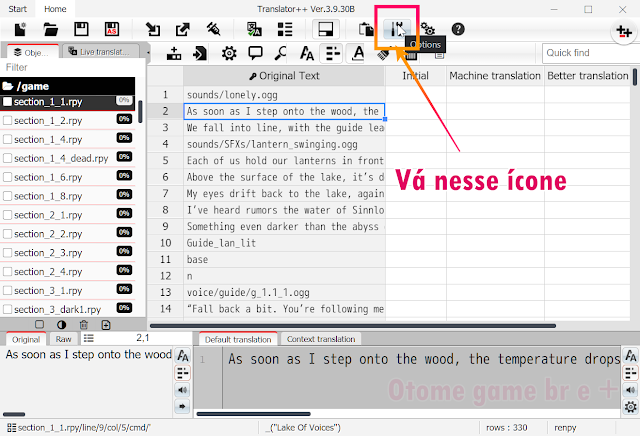


No primeiro espaço você será de capaz de selecionar o provedor da sua tradução.
No segundo espaço lá embaixo você deve escolher o idioma ORIGINAL do projeto, e do lado o idioma que você quer tornar o projeto.


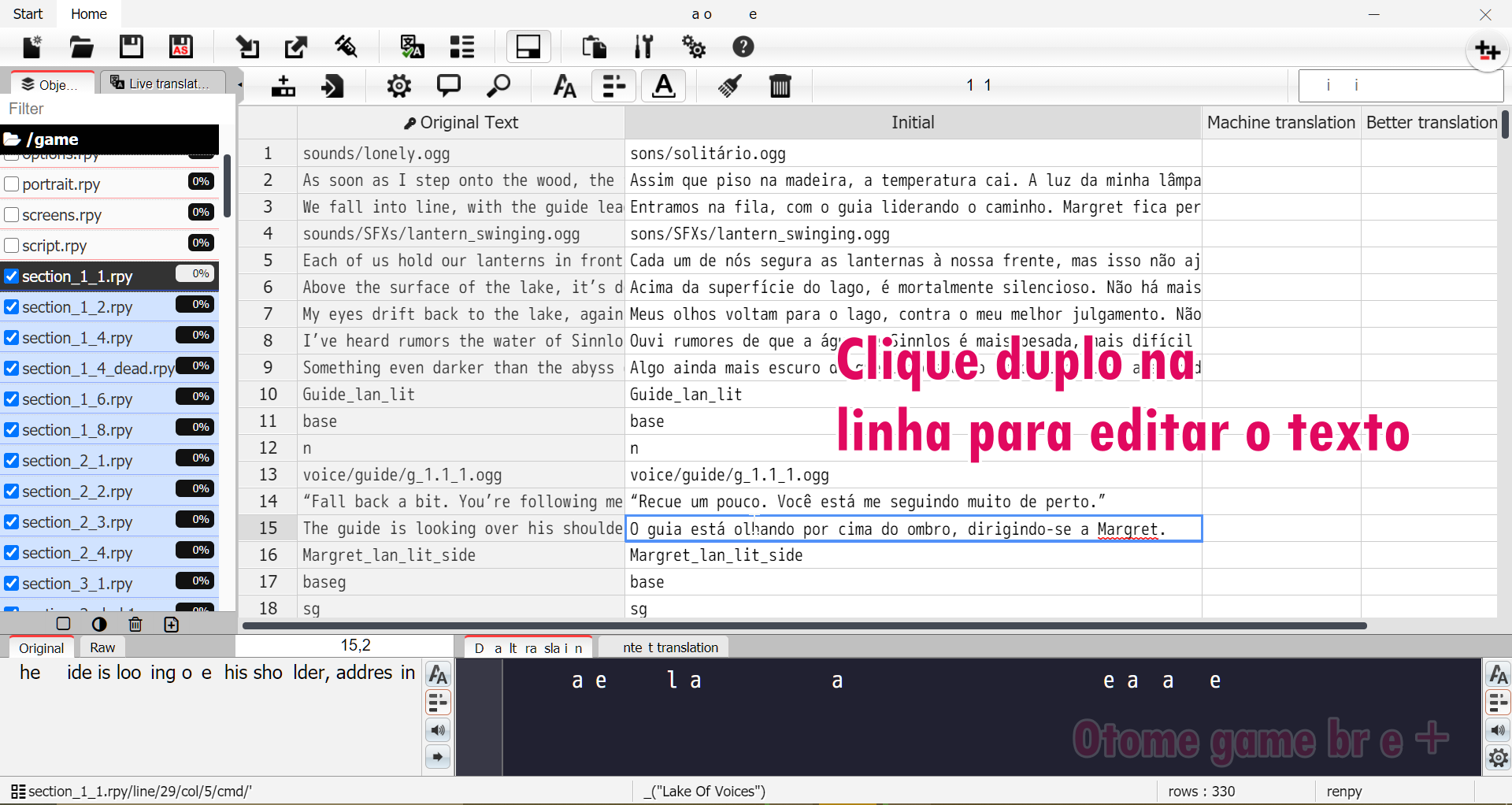
Depois de ter definido os idiomas, selecione nesse menu lateral todos os scripts do jogo, ou seja partes que contém texto. Clique com o cotão direito do mouse e selecione Batch translation. Agora seu programa irá se sobreposto com uma tela escura.


Se prepare para esperar, terminando esse processo você ficara com a seguinte tela.


Lembrando que esse jogo que escolhi não foi possivel traduzir por isso está com espaços em branco

Atenção a tags do jogo e comando específicos, pois se traduzir essas partes o jogo não irá abrir. (por isso escolhi testar em algo que tenho certo entendimento dos comandos.)

Depois que terminar de corrigir erros, tags de programação e afins, clique na injeção lá em cima, para injetar sua tradução. 


O meu esta bugado again. Vida que segue, ali em cima na primeira bolinha selecione o executável do seu jogo. Na segunda bolinha selecione uma pasta somente para seu projeto novo. 

Novamente vamos esperar um tempão.
Quando finalizar você pode testar apertando o botão de jogar/PLAY ou fechar essa interface. 

Como demostração eu consegui traduzir um dos meus projetos de tradução, Cute Demons Crashes, porém vão notar erros, pois eu não configurei muita coisa e nem mesmo corrigir erros além do de programação que impedia de abrir o jogo. (eu precisava testar, precisava fazer funcionar)


A invasão dos sem olhos!!! 

Eu provavelmente vou catar os arquivos desse projeto e combinar com o patch que já lancei fazendo uns ajustes. 


Aba de iniciar a tradução

Tela onde você coloca a tradução no jogo. 
Diferente das outras ferramentas, aqui você vai inserir o traduzido dentro do jogo.


Machine translation é muito legal e pode ser muito útil para quem faz patch, porém não adianta usar machine translation e não revisar e pesquisar o que não fizer sentido, você não vai conseguir fazer os ajustes então a história pode acabar tendo erros.
Use interpretação e se coloque no lugar de TODOS os personagens
Porém se for traduzir apenas para você vai fundo. Se achar algo estranho pesquise. Não deixe essas barreiras impedir que faça algo legal.

Links:
- Dreamsavior (canal do moço ensinado e criador da ferramenta)
- Cute demons crashes teste (Me digam se funciona, notem que não corrigi nada ein.)

Não prometo trazer como fazer a tradução em Unity e nem no RpgMaker, porém irei com certeza ensinar e aprender o Kirikiri, afinal muitos jogos japoneses são feito neles. Não tão rápido quanto eu gostaria pois diferente do renpy o qual eu sei os comandos, não entendo nada de Kirikiri. 

Boas jogatinas pra vocês! E paciência na hora de editar, ah sim o proejto salva, e vocês podem corrigir os erros e mandar injetar a tradução de novo, eu fiz isso com Cute demons crahes.

Observações:
Ao editar seus arquivos traduzidos tenha cuidado ao identificar aqueles elementos de sprites montandos (caso do jogo usado nesse teste, olhos são separados do corpo, usam só um corpo e as expressões são montadas no momento), ou vai acontecer a mesma coisa que aconteceu no meu teste.


Share:

Visual novel OCR - para usar no lugar do Visual novel reader - 2° Alternativa

Vamos de tutorial, porque eu adoro fazer tutoriais, mais um programa para por na listinha de programas para jogar visual novel em um idioma que seja do seu entendimento.
Quem me recomendou esse programa foi um colega no grupo de zap de otome games, ele estava usando para jogar Zero time dilemma (ou seja jogo em inglês)


Você precisa saber:
OCR é baseado na captura da image, na captura da tela (processo mais lento e pesado)
Necessário entender de cores
O desenvolvedor recomenda usar OCR e Textractor (alguns que não funcionam em um funcionam em outro)
Updates no apenas no discord
Hardware usado nesse tutorial (pc):
Notebook da DELL
Processador: Intel Pentium N3710, quadcore a 1.60 ghz
Memoria ram: 4GB
Sistema operacional de x64
Recomendado SOMENTE quando TEXTRACTOR/ITHV não funcionar
Pesado e complicado
Recomendado para emuladores
O programa traduz do Japonês para o Inglês
O programa traduz do Inglês para o português


Iniciando a baixar o Visual novel OCR

Faça o download do arquivo:
Aqui como estou fazendo a postagem estou deixando os links mais atuais, porém se querem sempre estar usando esse tradutor, é melhor acompanhar pelo discord. 
ATENÇÃO: Baixe a versão do discord que é a mais atual -
🌟 Visual Novel OCR 3.3 (em site paralelo)
❄️ Visual novel translator (tambem tem o recurso de OCR que traduz direto da tela)
Discord do Visual novel OCR

Nota: Quando eu abri o link do google drive não apareceu nada (internet lenta), porém apertem na setinha de download que vão conseguir baixar o programa.

Assim que terminar de baixar o programa o extraia em algum lugar, eu recomendo dentro do seu disco principal, ou seja, clique na aba de arquivos (aquela pasta, ou qualquer pasta), selecione meu computador, e escolha o disco principal, HD, SSD, criei uma pasta ou mande seu programa (7zip ou Winrar) fazer isso ao extrair. 
O programa não precisa instalar. 

Iniciando o Visual novel OCR


Abrindo o programa, duas janelas vão pedir permissão, sempre permita as duas, elas são necessárias para ocorrer a troca de dados entre o programa e a internet. 
Importante eu não mudei meu sistema para Japonês nesse teste devido aos meus projetos de tradução, para não acontecer alterações nos arquivos já editados.


Um montão de janelas, janelas everywhere!

Agora abram seu jogo. 
Importante, se for um jogo em Japonês, sugiro mudar toda a região do seu computador, infelizmente o Visual novel OCR não funciona com o Locale emulator, mas o jogo que querem fazer funcionar sim! 

Vamos com cautela aqui: 
Abra seu jogo, clique naquele START da janela menu windows.


Agora vamos ver alguns elementos:

Para começar a ver o texto e pegar o texto que deseja traduzir vamos ter que fazer duas coisas:

Arrastar e deixar a caixinha de texto, que é um retângulo com a borda rosa encima do nosso texto, na janela do jogo aberto. (mostrarei imagens)


 Olhem a imagem abaixo e notem a janela com botões coloridos.

Translate - Aqui você aperta para pegar o texto dentro da sua caixinha de texto.
Crop - Com essa ferramenta pode traduzir escolhas.
Auto on - Se ligar esse botão, não vai precisar apertar no translate sempre que avançar no jogo, então eu recomendo que sempre a deixe ligada (menos quando estiver usando skip)
Auto off - Bom, esse aqui vai desligar o Auto on. 


A janela na versão atual é transparente mas ajusta-la funciona do mesmo jeito, porém mais intuitivo


Caixinha de texto
: Estão vendo um retângulo rosa nessa imagem? Pois bem, aqui é a nossa caixinha de texto. Para mexer no tamanho dela basta aproximar seu mouse das beiradas. 
Para ajustar a posição, coloque seu mouse no interior da caixinha e arraste.

Agora a caixa de tradução, ficou transparente só mostrando as letras, o ajuste funciona arrastando as bordas para diminuir e aumentar, e para configurar o texto, olhe as imagens lá em baixo

Agora estamos preparados para a grande quest final!
Traduzir nossos gaminhos! Gamezão! Enfim...

Se está tudo no esquema, vamos fazer uma listinha de checagem:
Caixinha de texto em cima do texto no jogo
Região em japonês (caso de jogos em Japonês)
Configurar o idioma que quer a tradução
Conexão com internet

Seguindo clique no botão ciano da janela com botões coloridos, ou seja o botão Translate:
Essa janela imensa vai aparecer e é aqui que a mágica acontece.
Você deve mexer em dois itens no máximo e conseguir fazer o texto do jogo ficar nítido, isso brincando com as cores. 


A caixona branca de mostrar o texto morreu nas versão mais nova, porem achei útil a configuração das cores do jogo


Para esse jogo eu fiz a seguinte configuração que deixou o meu texto muito mais visível:


Uma opção muito legal que tem é quando você consegue configurar as cores é salvar essa configuração, salvando um arquivo em Json, mudando o nome e quem sabe dividindo para as outras pessoas, seria um banco de dados muito legal. Que nem eu posto fotos dos jogos que funcionar no textractor que vou testando.

VISUAL NOVEL OCR V 3.56

Agora a interface está sempre escura, ou se adapta ao seu sistema.
O processo de instalação é o mesmo, baixar e extrair em uma pasta. 
Antes de abrir o programa recomendo configurar o texto da caixa que vai traduzir para você.

Configurando o texto: 
Vá na pasta onde extraiu o programa e abra o seguinte arquivo: 


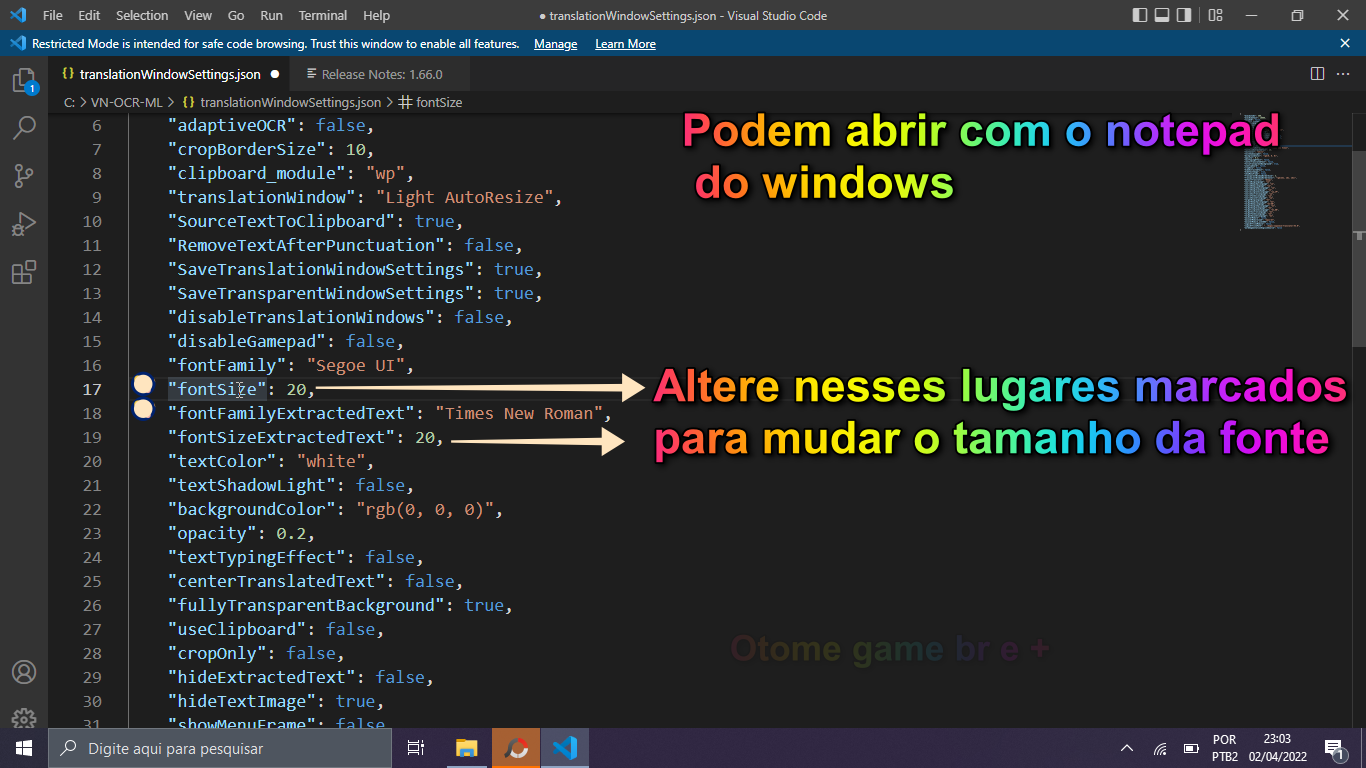
Podem abrir o arquivo com o notepad, eu usei o VScode porque já tenho instalado no meu notebook.
Procure por fonte e coloque um número, eu coloquei 12 a princípio e ficou muito pequena, então sugiro trocar por 20.


Iniciando a versão nova do Visual novel Ocr


Funciona do mesmo jeito, clique no arquivo que indica que vai abrir o projeto, o arquivo VN-OCR-ML


Além de ter ficado mais bonito, ficou muito mais leve. Depois de seu jogo aberto, clique naquele botão azul com START para começar sua captura de texto.

Como sempre estou usando um jogo otome mais dezoito, Persona ~Opera za no Kaijin.
Para que seu texto seja traduzido, você deve mexer nas cores, ou melhor nas configurações de cores para seu texto em inglês ou japonês fique o mais nítido possível, tente deixa-lo o mais igual ao original.
Segue embaixo minha configuração para esse jogo, como eu sei um pouco japonês de ouvido, ajustei até a frase ficar o mais coerente. Nesse jogo foi complicado acertar essas cores.

Nessa parte eu já tinha colocado a fonte 12, gente eu uso óculos, não enxerguei direito isso pequenino assim não. 

💣 Textractor X Visual novel OCR


Visual novel OCR
Traduz qualquer coisa
Não precisa de Hook
Tradução baseada em imagens
Não precisa de Locale emulator
Pesado
Muitas janelas
Complicado para iniciantes (requer paciência)


Textractor
Tradução baseada em texto (mais acertos)
Leve
Recebe constantes updates
Fácil configuração
Funciona com Locale Emulator

Falha em traduzir alguns jogos

Minha conclusão: Então... Eu não gosto do OCR, na verdade não gosto de programas pesados. O Textractor tem funcionado muito bem para mim em todos os testes que realizei, desde que o programa esteja atualizado ele ainda é o melhor. Principalmente se assim como eu, você joga em notebooks não tão potentes. 
Uma observação, no entanto se quiser traduzir PSP games, eu acredito que esse programa seja a sua pedida principal. Mas lembre de que vai ter que um computador mais fortinho que o meu. (Talvez uns 8GB de ram já dê conta)

Links Uteis:
- Use o textractor para traduzir visual novel
- Locale Emulator
- Tutorial oficial do Visual Novel OCR (link do discord aqui, melhor lugar para resolver problemas)

Esperem por updates! Assim que testar mais jogos, trago a imagem para vocês!
Caso esse não funcione, usem o textractor na ÚLTIMA VERSÃO.

Atualizado 3 de abril de 2022


Mostrando que funcionou no jogo maravilho que é OUR LIFE 2

Aqui eu não tinha mexido na fonte. 

Acredito que vou testar com o emulador de PSP e um jogo que ainda tenho baixado. Bom jogo gente!


Share:

Usando O Textractor para Jogar Visual novel

Mais um tutorial porque estou com muita saudade de jogar jogos japoneses e ir praticando, desde quando comecei a usar o Visual novel reader lá em 2016 ou 2017, eu comecei a prestar atenção a escrita japonesa e são passos lentos mas já consigo ler coisas bem bobinhas e outras sei decorado pelo som.

❤ Teste o VISUAL NOVEL OCR (Apenas se esse não funcionar)

ATENÇÃO: O TEXTRACTOR SÓ FUNCIONA SE FOR A ÚLTIMA VERSÃO (atualizado para o update mais recente)


AVISOS: Estou usando o Locale Emulator. 

Passo a passo pra jogar Visual novel traduzindo do Japonês

1º Baixe a última versão do Programa aqui: Textractor
- Assista esse vídeo para ter melhor visual.


2° Você vai escolher um lugar pra salvar. (eu coloquei na área de trabalho mas evitem salvar as coisas aí, porque é possível recuperar coisa do HD da área de trabalho já é mais chato.)
- Instale conforme a imagem abaixo, ou seja. Selecione o Setup, e esteja com o Locale Emulator aberto - APENAS SE NÃO VAI MUDAR A REGIÃO DO SEU PC - Mande instalar como se o sistema estivesse em Japonês.


3º Mande Executar de dentro da Pasta x86 (o TYB só funcionou nessa versão)


- Agora é hora de ter calma, porque vai abrir um monte de coisa. 
Nessa versão mais nova, já vem algumas extensões instaladas. Porém acredito que se querem alguma essa é a hora de instalar.


Abre isso aqui tudo, só que não minimizado, na sua tela mesmo. 
a. Primeira coisa redimensione a janela 4 da imagem acima, ela vai aparecer com instruções de como você faz isso. (pode fechar sem problema a do Bing.)
b. Adicione o google tradutor se quiser. - Dentro da pasta do Textractor vai ter o seguinte arquivo: Google Translate.xdll. abra nessa janela a aba escrito:


Adicionando o jogo no Textractor


Agora abra seu jogo, se estiver usando o Locale Emulator abra por ele, se não basta estar com o sistema na região JAPONÊS e executar seu game.
- Assim como o Visual novel reader, vai precisar de estar em uma parte com falas.


Selecione ATTACH GAME, a segunda janela vai abrir com a barra lateral procure seu jogo, caso ele não apareça tem outros métodos, como reiniciar como administrador ou colocar o ID manualmente. Selecione o seu jogo.

COM O JOGO ABERTO, muitas linhas vão subir na janela do seu Textractor, espere isso terminar.
Agora mexa na aba superior e vá testando o que aparece as letras do jogo.


Note-se que pode demorar a aparecer essa lista, no meu por exemplo demorou uns segundo, cerca de trinta, talvez. Porém caso não apareça também há jeito de inserir manualmente, procurar Hooks e entre outros. 


Atenção: 
  • Não use o Textractor com Skip (usando o google tradutor, se o mesmo estiver funcionando, afinal o google pode bloquear seu IP, e então alguns serviços deles não vão funcionar para você.)
  • Coloque seu texto do jogo para a velocidade mais rápida possível.
  • Então não vai funcionar se: Não estiver com a região do windows em Japonês, ou não estiver usando o Locale Emulator, isso em caso de jogos Japoneses.

Esse programa recebe atualizações sempre, e tem um desenvolvedor bem ativo, então problemas encontrados podem ser relatados a ele, assim como sugestões. Bons Jogos! Bjs e até a próxima. 

ALGUNS JOGOS TESTADOS (3 de março de 2022)

Sakuya - Otome game eroge


Onedari Sharemate - Otome game eroge
Estou sem a imagem desse porém, é só escolher a opção com Kirikiri no nome.

Persona ~ Opera no za kaijin


Esse aqui a tradução vai requerer de você um nível absurdo de inglês pois por ele ser em terceira pessoa ele fica muito confuso, talvez ligar uns filtros e trocar pelo Deeepl tradutor melhore a coisa.

Textractror não funcionou para você?
Tem um computador mais fortinho?
Tente o Visual novel OCR, mais pesado porém lembra muito o Visual novel reader.

Share:

Minha escolha do mês

Minha escolha do mês
Jogo novo das DEVs da Honey Bunny, ptbr e no celular tbm

Tradução - Status

Shin Patch lançado
Ukyou 11/26 traduzidos
Our life beginnings & Always LuaMua patch
Binary star Hero 5/8 traduzidos

Nosso Canal

Links diretos

Otome games
Otome game em Portugues
Otome union
Conheça otomes games
Otome Games no switch
Otomerama Desevolvedora de games

Grupos

Todas as reviews

Doações


PIX: otomegamebremais@gmail.com

Canal pra tutorias e dev logs

Translate

Jogadores e Devs participem!

Jogadores e Devs participem!
Estamos esperando vocês! Vamos incentivar o mercado nacional para fazermos mais sonhos com nosso idioma, e melhorar cada vez mais!

Followers

Otome games